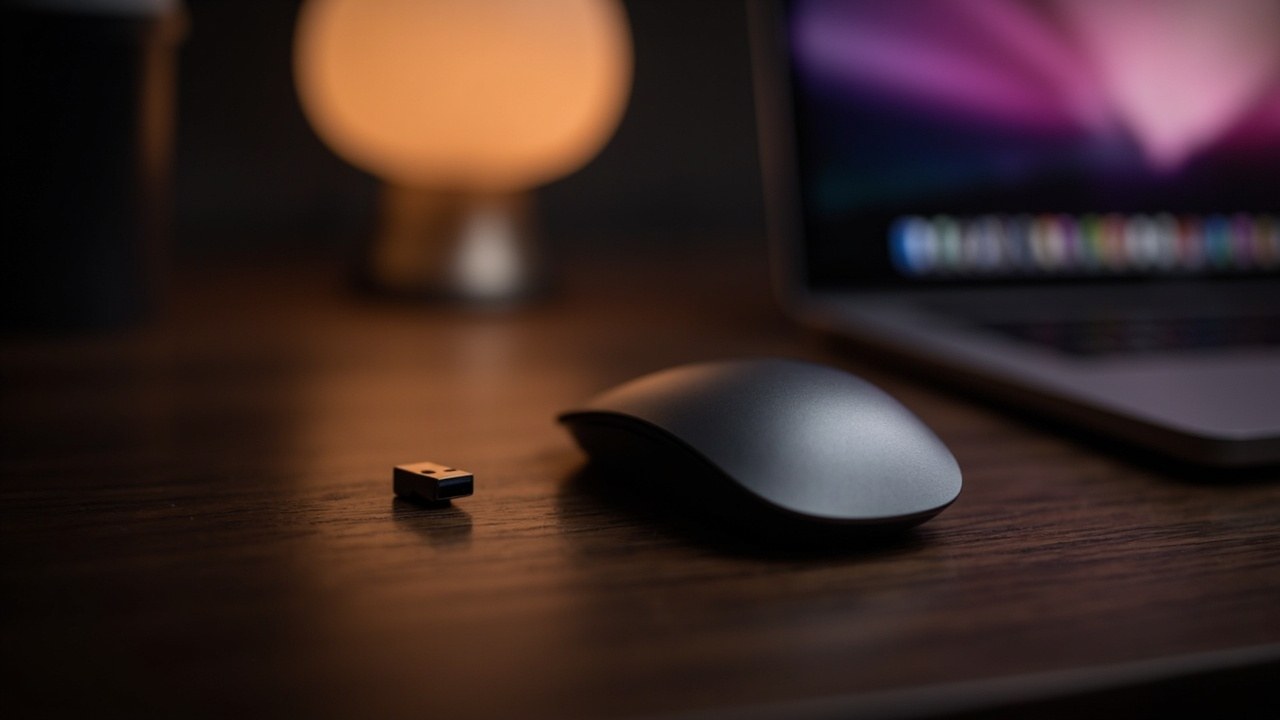
Не працює мишка на ноутбуці: з чого почати пошук причини
Не працює мишка на ноутбуці — це той тип несправності, який трапляється завжди в найневідповідніший момент: посеред звіту, під час онлайн-уроку чи перед дедлайном. Курсор завмирає, кнопки не реагують, а час іде. Ситуація неприємна, але в більшості випадків її можна розв’язати самому, без сервісного центру.
Спочатку корисно зрозуміти, що саме «не працює». Це допомагає одразу відкинути половину можливих причин. Наприклад, якщо стрілка взагалі не рухається, проблема зазвичай апаратна або системна. А якщо рухається, але не клікає — справа в іншому. Те саме стосується ситуацій, коли мишка працює, а потім «відвалюється» через кілька хвилин: це вже ознака радше бездротового з’єднання чи живлення, ніж самої Windows.
У цій статті розберемо сценарії від найпростіших до рідкісних. Спочатку подивимось на базові перевірки, потім на драйвери та налаштування, далі — на живлення й Bluetooth. Наприкінці — окремий блок про ноутбуки, в яких тачпад і мишка конфліктують між собою, а також чек-лист, який можна роздрукувати й тримати біля робочого столу.
Типові причини, чому не працює мишка на ноутбуці
На практиці майже всі випадки зводяться до кількох груп причин. Нижче — таблиця, яка допоможе швидко зорієнтуватися за симптомами.
| Симптом | Найімовірніша причина | Що перевірити перш за все |
|---|---|---|
| Курсор не рухається, індикатор на мишці не світиться | Немає живлення або пошкоджений кабель/батарейки | Заряд, кабель, USB-порт |
| Курсор не рухається, індикатор світиться | Збій драйвера, конфлікт із USB, зависання системи | Перезавантаження, диспетчер пристроїв |
| Курсор смикається або «гальмує» | Перешкоди, слабкий сигнал, забруднений сенсор | Поверхня, відстань від приймача |
| Рухається, але не клікає | Зношений мікроперемикач, програмне блокування | Інший комп’ютер, налаштування кнопок |
| Працює, але зникає через 1–2 хвилини | Економія живлення USB, Bluetooth-таймаут | Параметри електроживлення |
Якщо вашої ситуації в таблиці немає, не переживайте. Далі — повний алгоритм, який закриває майже всі сценарії: від заміни батарейок до відкату драйвера.
Крок 1. Перевірте живлення та фізичне підключення
Звучить банально, але саме цей крок рятує у 30–40% випадків. Коли не працює мишка на ноутбуці, люди часто одразу йдуть у налаштування, забуваючи про просту фізику.
Для дротової мишки:
- Витягніть USB-кабель і вставте в інший порт. Бажано — у порт, який точно працює (наприклад, туди, де раніше працювала клавіатура).
- Огляньте кабель біля основи: у цьому місці він перегинається і перетирається першим.
- Спробуйте мишку на іншому комп’ютері. Якщо там теж не працює — проблема точно в мишці, а не в ноутбуці.
Для бездротової мишки з USB-приймачем:
- Замініть або зарядіть батарейки. Навіть нова мишка може йти з дуже слабкими батарейками «для перевірки».
- Переставте приймач в інший USB-порт, ближче до мишки. Якщо ноутбук на столі, а приймач ззаду — сигнал гірший.
- Перевірте, чи не підключений приймач до USB-хаба без живлення. Пасивні хаби часто не дають достатньо струму для стабільної роботи.
Якщо після цих дій мишка ожила — причина була механічною, і далі можете не читати. Якщо ні — рухаємось далі.
Крок 2. Перезавантажте ноутбук і перевірте диспетчер пристроїв
Windows іноді «втрачає» USB-пристрої після сну, гібридного режиму або оновлень. Це одна з найчастіших причин, чому раптом не працює мишка на ноутбуці навіть у людей, які нічого не змінювали в налаштуваннях.
Алгоритм дій:
- Збережіть відкриті документи та перезавантажте ноутбук повністю, а не виводьте зі сну.
- Після завантаження натисніть Win + X і виберіть «Диспетчер пристроїв».
- Розгорніть розділи «Миші та інші вказівні пристрої» і «Контролери USB».
- Якщо бачите пристрій із жовтим трикутником або знаком оклику — це і є причина. Клікніть правою кнопкою, виберіть «Видалити пристрій», поставте галочку «Видалити програмне забезпечення драйверів» (за наявності) і перезавантажте ноутбук.
Після перезавантаження Windows спробує автоматично встановити драйвер заново. У більшості випадків мишка починає працювати. Якщо ні — поверніться в диспетчер пристроїв і оновіть драйвер вручну через контекстне меню.
Крок 3. Перевірте налаштування Bluetooth і радіоканалу
Для мишок, які підключаються напряму через Bluetooth (без USB-приймача), окремий сценарій. Тут найчастіше проблема не в драйвері, а в з’єднанні.
Що варто зробити:
- Переконайтесь, що Bluetooth увімкнений. У Windows 11 це можна перевірити через «Параметри — Bluetooth і пристрої».
- Видаліть мишку зі списку підключених пристроїв і додайте її заново. Іноді профіль «псується» після оновлень.
- Перевірте, чи не підключена мишка паралельно до іншого пристрою — наприклад, до планшета чи телефона. Багато сучасних моделей тримають одночасно 2–3 з’єднання і просто «забувають» про ноутбук.
Якщо у вас Logitech, Microsoft або інша модель із власним додатком (Logi Options+, Mouse and Keyboard Center тощо) — відкрийте його. Там часто є розширена діагностика, яка показує рівень заряду, стабільність з’єднання і навіть оновлення прошивки мишки. Детальніше про типові причини збоїв у периферії можна прочитати в статті про USB у Вікіпедії — там добре пояснено, як контролер керує живленням підключених пристроїв.
Крок 4. Вимкніть режим економії живлення USB
Одна з «тихих» причин, чому не працює мишка на ноутбуці: Windows вимикає живлення USB-портів для економії заряду батареї. Це особливо актуально для ультрабуків і бюджетних моделей, де кожен міліампер на рахунку.
Як знайти й вимкнути це налаштування:
- Відкрийте «Панель керування» — «Електроживлення».
- Навпроти активної схеми натисніть «Змінити додаткові параметри живлення».
- Знайдіть розділ «Параметри USB» — «Параметр тимчасового вимкнення USB».
- Для схеми «Від батареї» поставте значення «Заборонено».
- Натисніть «Застосувати» і перезавантажте ноутбук.
Це особливо корисно для власників ноутбуків, які часто працюють від акумулятора. Після вимкнення економії USB мишка перестає «відвалюватися» через 1–2 хвилини бездіяльності.
Крок 5. Перевірте конфлікт із тачпадом і віртуальними мишами
На ноутбуках часто буває, що мишка не реагує через конфлікт із тачпадом або через активний режим планшетного вводу. Це типова ситуація для моделей-трансформерів, але трапляється і на звичайних ультрабуках.
Що варто перевірити:
- Вимкніть тачпад у «Параметри — Bluetooth і пристрої — Сенсорна панель» і спробуйте працювати тільки мишкою.
- Перевірте, чи не увімкнений «Tablet mode». У режимі планшета деякі моделі ноутбуків ігнорують зовнішні вказівні пристрої.
- Закрийте програми, які можуть «захоплювати» мишку: віртуальні машини (VirtualBox, VMware), віддалений доступ (TeamViewer, AnyDesk), емулятори Android.
Якщо мишка не працює саме в одній програмі, а в інших — нормально, то проблема, швидше за все, саме в ній. Перезапустіть програму або перезавантажте ноутбук — це зазвичай вирішує питання.
Крок 6. Перевірте мишку на іншому пристрої
Це не «останній крок», як зазвичай пишуть, а один із найважливіших. Якщо не працює мишка на ноутбуці — підключіть її до іншого комп’ютера або ноутбука. Підійде навіть стаціонарний ПК, робочий ноутбук колеги чи навіть Smart TV з USB-входом.
- Якщо мишка працює на іншому пристрої — проблема в ноутбуці: драйвери, BIOS, пошкоджений порт.
- Якщо не працює — проблема в мишці: кабель, батарейки, мікроперемикач, плата.
Така проста перевірка економить години на пошуки. Багато хто одразу починає перевстановлювати Windows, хоча причина — у батарейках за 30 гривень, що сіли.
Крок 7. Оновіть або відкотити драйвер
Коли не допомогли ані фізичні перевірки, ані Bluetooth, варто розібратися з драйверами глибше. У Windows драйвер мишки — це не один файл, а ціла підсистема: HID-драйвер, USB-драйвер, фільтри від виробника.
Алгоритм:
- Відкрийте «Диспетчер пристроїв» і знайдіть вашу мишку в розділі «Миші та інші вказівні пристрої».
- Клікніть правою кнопкою — «Оновити драйвер» — «Автоматичний пошук драйверів».
- Якщо Windows нічого не знайшла, зайдіть на сайт виробника й завантажте останню версію. Для Logitech це Logi Options+, для Microsoft — Mouse and Keyboard Center, для Razer — Synapse.
- Якщо проблема з’явилася після оновлення Windows — відкотити драйвер: «Властивості» мишки — вкладка «Драйвер» — «Відкотити».
Не забувайте про BIOS. У рідкісних випадках, особливо на нових ноутбуках з Windows 11, USB-порти можуть працювати нестабільно через стару прошивку. Перевірте сайт виробника ноутбука — розділ «Підтримка» — і встановіть останню версію BIOS, якщо вона є.
Коли варто звернутися в сервіс
Є ситуації, коли самостійно краще не лізти:
- Фізично пошкоджений USB-порт: хитається, видно погнуті контакти, відчувається запах гару. Тут потрібна пайка.
- Мишка працює, але з рідкісними «ривками» навіть після заміни батарейок. Це може бути ознакою зносу плати або сенсора.
- Проблема з’явилася після залиття ноутбука рідиною. Навіть якщо мишка «ожила» після просушування — всередині могла початися корозія.
- Курсор сам по собі рухається по екрану, відкриває вікна, друкує текст. Це ознака збою плати або навіть шкідливого ПЗ.
У цих випадках діагностика в сервісі коштує 200–500 грн і займає 1–2 дні. Це дешевше, ніж купувати нову мишку щоразу, коли проблема повертається, або, гірше, спалити материнську плату ноутбука.
Чому це взагалі відбувається: технічна частина
Щоб зрозуміти, чому не працює мишка на ноутбуці, корисно знати, як влаштована взаємодія пристрою і системи. Це допомагає не тільки усунути проблему, а й уникнути її в майбутньому.
Як Windows бачить USB-пристрої
Коли ви підключаєте мишку до USB-порту, Windows виконує цілу послідовність дій: опитує порт, запитує дескриптор пристрою, підвантажує відповідний драйвер, реєструє пристрій у системі. Далі — регулярно опитує стан. Якщо на будь-якому з цих етапів трапляється збій — пристрій «відвалюється» або не реєструється взагалі. Саме тому повторне підключення або перезавантаження часто допомагає: це, по суті, повтор процедури ініціалізації.
Те саме стосується Bluetooth. Профіль мишки (зазвичай це HID over GATT) зберігається в системі. Якщо профіль пошкоджується — з’єднання неможливе, доки ви не створите його заново. Тому крок з видаленням і повторним додаванням мишки в списку Bluetooth часто вирішує проблему без жодних драйверних маніпуляцій.
Економія живлення як причина збоїв
Механізм USB selective suspend передбачає, що порт може «засинати», якщо пристрій неактивний. Це справді економить заряд, але на старих або дешевих USB-контролерах перехід у сон і назад працює з помилками. Мишка просто не «прокидається» разом із портом. Виробники ноутбуків зазвичай не виправляють це, бо для них важливіші цифри автономності, ніж стабільність USB-периферії.
Саме тому на ультрабуках типу Lenovo IdeaPad, ASUS VivoBook, Acer Swift проблема «відвалюється мишка через 2 хвилини» — масова. І саме тому вимкнення «тимчасового вимкнення USB» допомагає майже завжди.
Чому одні мишки живуть роками, а інші ламаються за місяць
Ресурс мікроперемикачів (тих самих, що відповідають за клацання) — близько 5–10 мільйонів натискань. У бюджетних моделях цей ресурс може бути вдвічі меншим. Якщо ви працюєте багато — наприклад, дизайнер, програміст, офісний працівник — це швидко стає помітним. Симптом: мишка клацає «як порожня», потім перестає реагувати на одне з натискань. У такому разі дешевше купити нову, ніж ремонтувати.
Як уникнути проблеми в майбутньому
Кілька простих звичок, які реально зменшують шанс зустріти ситуацію, коли не працює мишка на ноутбуці, у найневідповідніший момент.
- Не залишайте бездротову мишку з розрядженими батарейками «на потім». Заряджайте заздалегідь або тримайте запасний комплект.
- Не вмикайте мишку в USB-хаб без окремого живлення, якщо плануєте працювати довго.
- Раз на 2–3 місяці перевіряйте оновлення драйверів і прошивок мишки — у деяких моделей вони вирішують давні проблеми зі стабільністю.
- Не ставте ноутбук у сплячий режим замість повного вимкнення, якщо користуєтесь мишкою постійно. Сон — джерело більшості «дивних» збоїв USB.
- Тримайте на столі одну дротову мишку «про всяк випадок». Вона не підведе, навіть якщо бездротова відмовить.
Часті запитання (FAQ)
Чому мишка працює на іншому комп’ютері, а на ноутбуці — ні?
Найімовірніше, проблема в драйвері або USB-порті ноутбука. Перевірте інший порт, оновіть драйвер через диспетчер пристроїв і вимкніть економію живлення USB.
Що робити, якщо мишка Bluetooth підключається, але не рухає курсор?
Видаліть пристрій зі списку Bluetooth, перезавантажте ноутбук і додайте мишку заново. Також перевірте, чи не підключена вона паралельно до іншого пристрою.
Чи може несправний USB-порт вплинути тільки на мишку, але не на клавіатуру?
Так, якщо у клавіатури є власний драйвер або вона використовує інший клас USB-пристроїв. Мишки зазвичай працюють через HID-клас, флешки — через Mass Storage, і контролер може обробляти їх по-різному.
Чи допомагає перезавантаження ноутбука, якщо мишка «зависла»?
У більшості випадків — так. Перезавантаження скидає всі USB-стани і драйвери, після чого Windows заново ініціалізує пристрої. Це швидше й безпечніше, ніж перевстановлення системи.
Чи можна працювати без мишки, якщо вона зламалася, а ноутбук потрібен терміново?
Так. Увімкніть віртуальну клавіатуру та екранну мишу: «Параметри — Спеціальні можливості — Курсор миші та сенсорна кнопка» в Windows 11 або комбінація Win + U в Windows 10. Це тимчасове рішення, але воно працює.
Чи варто купувати нову мишку, якщо стара ще «ледь-ледь» працює?
Якщо мишка регулярно відвалюється, не клікає або смикає курсор — це ознака зносу. Ремонт зазвичай невиправданий: нова якісна дротова мишка коштує 300–700 грн і прослужить 2–3 роки.
Чому після оновлення Windows перестала працювати мишка?
Великі оновлення Windows іноді скидають драйвери або змінюють налаштування живлення USB. Відкрийте диспетчер пристроїв, видаліть мишку, перезавантажте ноутбук. Також перевірте, чи не увімкнувся режим «тимчасового вимкнення USB» — це часта «побочка» апдейтів.
Чи можна використовувати мишку від іншого ноутбука, якщо USB-порт зламаний?
Так, якщо є вільний робочий порт. Якщо всі фізично пошкоджені — підключіть мишку через Bluetooth, якщо вона підтримує цей режим, або скористайтесь PS/2-перехідником (для старих моделей).
Як зрозуміти, що проблема в ноутбуці, а не в мишці?
Підключіть іншу, заздалегідь справну мишку до того самого порту. Якщо вона теж не працює — проблема в ноутбуці. Якщо працює — проблема в мишці. Це найпростіший і найнадійніший спосіб.
Якщо після всіх кроків мишка так і не ожила — найімовірніше, мова про апаратну несправність. У такому разі дешевше й швидше купити нову, ніж намагатися відремонтувати стару. Ринок USB-мишок в Україні дозволяє підібрати робочий варіант за 250–600 грн на будь-який бюджет. А якщо проблема виявилась у ноутбуці — варто згадати про офіційну сторінку підтримки Microsoft — там є свіжі інструкції саме для вашої версії Windows.
Залишити відповідь